חברו את ה-AI שלכם לנתוני ה-CRM והשיווק שלכם
שני ממשקי MCP בענן שמתחברים ישירות מתוך אפליקציית הדסקטופ של Claude או ChatGPT. בלי התקנה במחשב, בלי טרמינל ובלי קבצי הגדרות: מתחברים עם המשתמש הרגיל שלכם ומתחילים לשאול שאלות על הנתונים.
MCP בשני משפטים
MCP (קיצור של Model Context Protocol) הוא תקן פתוח שמאפשר לעוזרי AI כמו Claude ו-ChatGPT להתחבר למערכות חיצוניות — למשל ה-CRM שלכם — ולקרוא מהן מידע בזמן אמת, באופן מאובטח ובאישורכם. במקום להעתיק נתונים ידנית לצ'אט, ה-AI פשוט שואל את המערכת ומקבל תשובה.
עובד באפליקציית הדסקטופ
הממשקים שלנו הם Remote MCP בענן בלבד, אבל החיבור עצמו מתבצע בתוך אפליקציית הדסקטופ של Claude או ChatGPT — לא בגירסת הדפדפן. לא מתקינים שום דבר על המחשב מעבר לתוכנת ה-AI עצמה.
כל מה שצריך זה כתובת אחת
מדביקים את כתובת שרת ה-MCP בהגדרות של אפליקציית Claude או ChatGPT לדסקטופ — וזו כל ה״התקנה״.
מתחברים עם המשתמש שלכם
ההזדהות מתבצעת ב-OAuth עם המשתמש הרגיל שלכם בפיקס דיגיטל. הגישה תואמת את ההרשאות שלו במערכת, ואפשר לנתק בכל רגע.
אותו תקן בכל כלי AI
אותה כתובת עובדת ב-Claude, ב-ChatGPT ובכל כלי אחר שתומך ב-MCP — בלי הגדרות שונות לכל כלי.
Fix Digital MCP, שני עולמות תוכן דרך ה AI
ממשק ה-CRM ללקוחות, לידים, עסקאות ופגישות שלכם. בנוסף ממשק השיווק חושף פניות מקמפיינים, מודעות ומילות מפתח. כל חיבור עומד בפני עצמו - אפשר לחבר אחד, או את שניהם יחד ולקבל מידע מהיר באמצעות ה AI שלכם!
ממשק ה- CRM PRO
הנתונים התפעוליים של העסק
ממשק השיווק
הפרסום והביצועים שלכם
שני חיבור MCP , אותו תהליך בדיוק לחיבור
שני הממשקים מתווספים באותה דרך בדיוק — מוסיפים ממשק MCP מותאם באפליקציית הדסקטופ של Claude או ChatGPT. יש להתקין את 2 חיבורי ה MCP לשליפת מידע מלא מהמערכות.
בסיום: אישור המשתמש והחברה במסך ההתחברות. מיועד לבעלי crm pro בלבד
בסיום: אחרי Allow בוחרים את החברה מתוך רשימה.
חיבור ממשק ה-CRM
חמישה צעדים באפליקציית הדסקטופ של Claude. אפשר לדפדף ידנית או לתת להדגמה לרוץ לבד.
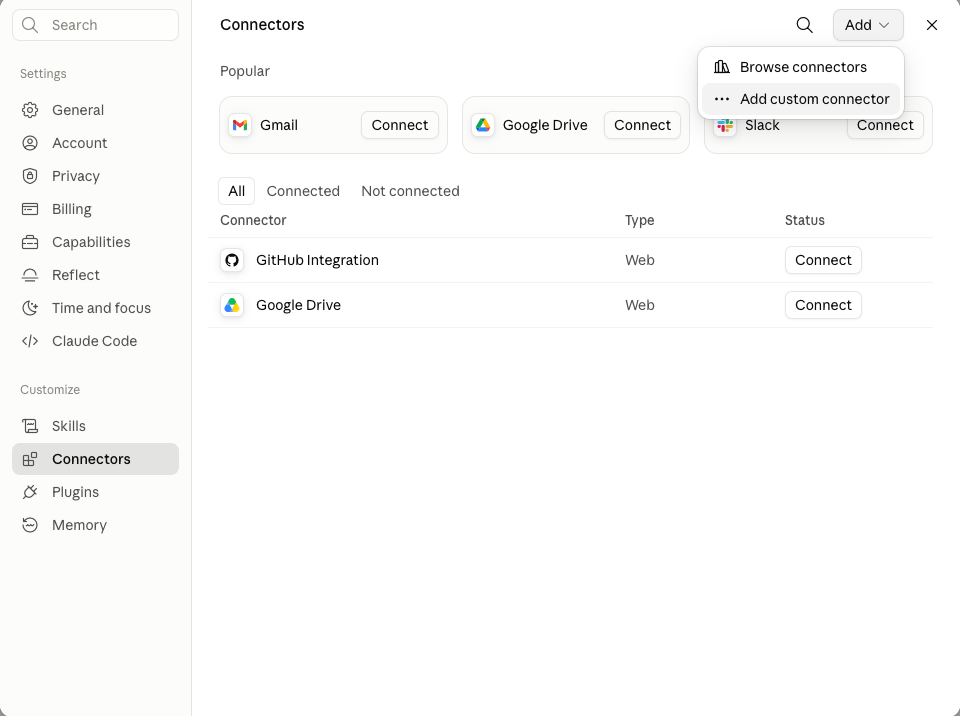
פותחים את Settings ← Connectors
באפליקציית הדסקטופ של Claude נכנסים להגדרות, ללשונית Connectors, לוחצים Add ובוחרים Add custom connector.
חיבור ממשק Fix Marketing
חמישה צעדים פשוטים באפליקציית הדסקטופ של Claude. יש לבחור את הכתובת MCP המתאימה.
פותחים את Settings ← Connectors
באפליקציית הדסקטופ של Claude נכנסים להגדרות, ללשונית Connectors, לוחצים Add ובוחרים Add custom connector.
חיבור דרך ChatGPT
אותם שני שרתי MCP עובדים גם באפליקציית הדסקטופ של ChatGPT — דרך Settings ← Plugins ← MCPs, עם צילומי מסך אמיתיים של כל צעד. זמין בחבילות שתומכות בשרתי MCP מותאמים.
פותחים Settings ← Plugins ← MCPs
באפליקציית הדסקטופ של ChatGPT נכנסים להגדרות (Settings), בוחרים בתפריט הצד Plugins ועוברים ללשונית MCPs. כאן מנוהלים כל שרתי ה-MCP המחוברים.
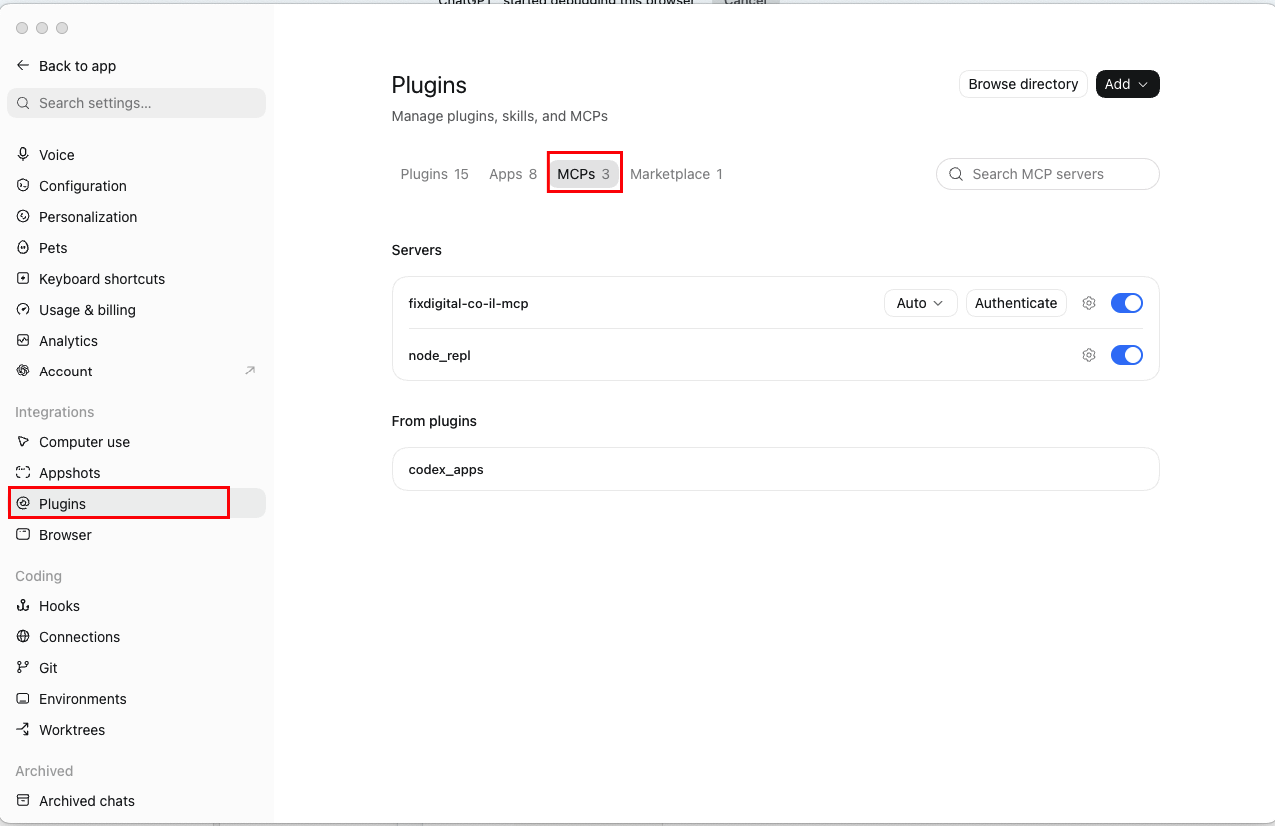
חשוב: הזמינות תלויה בחבילת ה-ChatGPT שלכם, בהגדרות מנהל סביבת העבודה ובכך שאתם משתמשים באפליקציית הדסקטופ של ChatGPT (לא בדפדפן).
איך עובדים עם הממשק — דוגמאות לשאלות
פשוט שואלים בשפה טבעית. לא צריך לזכור שמות מודולים — ה-AI מבין לבד מאיזה מודול לשלוף, מתוך הניסוח שלכם, וקורא את רשימת המודולים האמיתית של המערכת שלכם.
כל שאלה מגיעה למודול הנכון
וכן הלאה — לכל סוג מידע ב-CRM יש מודול מתאים, גם אם שמו שונה במעט ממערכת למערכת. ה-AI תמיד קורא את רשימת המודולים האמיתית שלכם ומתאים את עצמו אליה.
איך החיפוש עובד באמת
בתוך מודול אחד אפשר לשלב כמה תנאים בו-זמנית — סטטוס מסוים, טווח תאריכים וטווח סכומים — ולמיין לפי כל שדה, עם דפדוף אוטומטי גם כשיש הרבה תוצאות.
כשמבקשים למצוא "מישהו", הסריקה עוברת על כל המודולים הרלוונטיים בבת אחת (לקוחות, לידים, אנשי קשר) לפי טלפון, אימייל או שם — לא רק מודול אחד.
אפשר לצמצם לחיפוש בתוך קשר ספציפי — למשל רק בהזמנות של לקוח מסוים, או רק בהערות של ליד אחד — עם תנאי סינון נפרדים.
ערכי טקסט (כמו שם סטטוס) מותאמים אוטומטית לערך המדויק השמור במערכת, כך שלא צריך לדעת את הניסוח הפנימי של ה-CRM.
שאלות שאפשר פשוט לשאול
"בדקו את החיבור ל-CRM שלי"
"אילו מודולים יש לי ב-CRM? קבצו אותם לפי תפקיד"
"מצאו לקוחות שהסטטוס שלהם 'נקבעה פגישה'"
מותאם אוטומטית לערך המדויק השמור במערכת
"מצאו מישהו עם מספר הטלפון 972534645522"
מחפש בכל השדות הרלוונטיים בכל המודולים בו-זמנית, כולל שדות מותאמים
"הציגו את לקוח 60272 — הכול: פרטים, הזמנות, פריטי שורה והערות"
"תנו לי פילוח לקוחות לפי סטטוס, בטבלה עם אחוזים"
"כמה רשומות יש במערכת? הציגו עשרת הגדולים בטבלה"
"לאילו לקוחות יש הכי הרבה הזמנות? חמשת המובילים עם הסכומים"
"מה השתנה ב-CRM ב-30 הימים האחרונים? סכמו לי"
"צרו לקוח לדוגמה בשם MCPTEST — אבל קודם הציגו מה יישלח, בלי ליצור בפועל"
רלוונטי רק כשהרשאת כתיבה מופעלתחיפושים מתקדמים — כמה תנאים, חוצי מודולים ובתוך קשר
"מצאו הזמנות שנוצרו בין 1 בינואר ל-31 במרץ, בסכום העסקה במודל הזמנות מעל 1,500, ממוינות מהגבוה לנמוך"
שילוב תנאים וטווח תאריכים בחיפוש אחד, עם מיון
"חפש לקוחות שקיים בשדה עיר ״תל אביב״ בכרטיס לקוח וקיימת לו הזמנה פתוחה במודל הזמנות שסטטוס החתימה ״פתוח״"
סינון לפי כמה שדות שונים באותו מודול, בו-זמנית
"מצאו לידים שנוצרו השבוע ועדיין לא שובץ להם נציג במודל לקוחות"
שילוב תנאי תאריך עם שדה שנשאר ריק
"מתוך ההזמנות של לקוח {שם הלקוח}, מצאו רק את אלה שעדיין לא שולמו"
חיפוש בתוך קשר ספציפי, לא בכל מודול ההזמנות
"חפשו בכל המודולים רשומה שההערות שלה מכילות את המילה 'דחוף'"
חיפוש טקסט חופשי חוצה-מודולים, לא רק שדה אחד
"מיינו את כל הלקוחות לפי תאריך הרשמה, מהחדש לישן, והציגו רק 20 הראשונים"
מיון ודפדוף יחד, על פני מודול שלם
דברים שבלעדי הממשק היו הופכים לקריאת שירות למפתח
- אילו הזמנות בכלל אין בהן פריטי שורה
- לקוחות שנוצרו החודש ועדיין אין להם הזמנה
- השוואת היקף ההזמנות החודש מול החודש שעבר
- מציאת לקוחות כפולים — אותו מספר טלפון, רשומות שונות
- אילו שדות מותאמים אישית, בפועל, תמיד ריקים
חיבור כמה חברות — בקלות
אם אתם עובדים עם יותר מחברה אחת בפיקס דיגיטל, פשוט מוסיפים ממשק נפרד לכל חברה. כל ממשק מחובר לחברה שלו בלבד ולא רואה נתונים של חברה אחרת.
מוסיפים ממשק חדש לכל חברה
חוזרים על אותו תהליך ההוספה בדיוק (הדרכות 1–3) עם אותה כתובת שרת — פעם אחת עבור כל חברה.
נותנים שם שמזהה את החברה
למשל Fix CRM — חברה 1 ו-Fix CRM — חברה 2, כדי שתמיד תדעו לאיזו חברה כל ממשק שייך.
בוחרים את החברה במסך ההתחברות
במסך האישור של פיקס דיגיטל בוחרים את החברה הרצויה לאותו ממשק. אם המשתמש המחובר שייך לחברה אחרת — לוחצים Sign in as another user.
שואלים לפי שם החברה
בצ'אט פשוט מציינים את החברה — למשל "כמה עסקאות פתוחות יש לחברה 2?" — וה-AI פונה לממשק הנכון.
איך בנוי הלינק — ולמה אסור לשמור אותו זהה
כתובת ה-MCP הבסיסית שלנו היא אותה הכתובת לכל החברות. כדי שאפליקציית הדסקטופ של Claude או ChatGPT תאפשר להוסיף אותה פעמיים, צריך להבדיל בין החברות בסימן שאלה (query parameter) בסוף הלינק. אם תדביקו בדיוק את אותו לינק — המערכת תודיע שהממשק כבר קיים.
https://www.fixdigital.co.il/mcphttps://www.fixdigital.co.il/mcp?company=2https://www.fixdigital.co.il/mcp?company=3הכי פשוט להשתמש במספר — למשל ?company=2, ?company=3 — כך שכל ממשק יקבל לינק שונה במעט. העיקר שהחלק אחרי סימן השאלה יהיה שונה בין החברות.
דוגמה ממשית: שתי חברות
נניח שאתם מנהלים שני עסקים נפרדים בפיקס דיגיטל. כך זה נראה בפועל כשמחפשים לידים:
חברה 1
- שם הממשק באפליקציית הדסקטופ של Claude: Fix CRM — חברה 1
- מתחברים עם המשתמש שלכם ששייך לחברה 1
- ״כמה לידים פתוחים יש לחברה 1 השבוע?״
חברה 2
- שם הממשק באפליקציית הדסקטופ של Claude: Fix CRM — חברה 2
- במסך האישור בוחרים את חברה 2
- ״הצג לי את הלידים החדשים של חברה 2״
כל שאלה פונה אוטומטית לממשק הנכון — בלי לבחור חברה בכל פעם.
לא טכנולוגים? זה לא חובה
החלק הבא מיועד למי שעובד עם כלי שורת פקודה (למשל מפתחים). רוב המשתמשים יכולים להישאר עם ארבעת השלבים הפשוטים למעלה — אין צורך להשתמש ב-CLI כדי לחבר כמה חברות.
מתקדם: הוספה משורת הפקודה (Codex CLI)
מי שעובד עם כלי שורת פקודה יכול להוסיף כל חברה כשרת נפרד, ואז להשלים הזדהות בחלון הדפדפן שנפתח:
$ codex mcp add company2 --url "https://www.fixdigital.co.il/mcp?company=2"$ codex mcp login company2השם company2 הוא שם חופשי לבחירתכם — לכל חברה נותנים שם משלה. הפרמטר ?company=2 הוא החלק החשוב: הוא מבדיל בין החברות בלינק.
אתם שולטים בגישה, תמיד
התחברות רגילה
האימות מתבצע ב-OAuth מול המשתמש הקיים שלכם. אין יותר צורך ליצור או לבקש מאיתנו client_id ו-client_secret.
כתיבה כבויה
כברירת מחדל הממשק קורא נתונים בלבד. הרשאת כתיבה נפתחת רק בבקשה מפורשת.
ניתוק בלחיצה
אפשר לנתק את הגישה בכל רגע מתוך אפליקציית הדסקטופ של Claude — Settings ← Connectors ← הממשק ← Disconnect.
חברה אחת בלבד
כל ממשק מוגבל לחברה שאיתה התחברתם — ולא רואה נתונים של אף חברה אחרת.
מה באחריותנו ומה באחריותכם
- אנחנו כאן בשבילכם בכל מה שקשור לחיבור עצמו ולנתונים שמגיעים מהמערכות של פיקס דיגיטל.
- אין מטעמנו הדרכה כללית על ההתקנה, ההפעלה או עדכוני אפליקציית הדסקטופ של Claude או ChatGPT — זו אחריות המשתמש והצוות הטכני שלו, לפי המדריכים הרשמיים של Anthropic/OpenAI.
- שימוש בבינה מלאכותית באחריות המשתמש — כל פעולה או החלטה שמתקבלת באמצעות מערכת בינה מלאכותית היא באחריותו הבלעדית של המשתמש.
משהו לא עובד?
הממשק מוצג כ"לא מחובר"
לוחצים שוב על Connect ועוברים את מסך האישור מחדש. ברוב המקרים זה פותר את הבעיה מיד.
מסך האישור לא נפתח
בודקים שחוסם החלונות הקופצים בדפדפן שמוגדר כברירת המחדל של המחשב כבוי, וממתינים כמה שניות. אם לא נפתח — מנתקים את הממשק ומוסיפים אותו מחדש.
הזנתם כתובת שרת שגויה
מוחקים את הממשק ומוסיפים מחדש עם הכתובת המדויקת: ממשק ה-CRM וממשק השיווק הם שתי כתובות שונות.
הבעיה נמשכת
מעתיקים את הודעת השגיאה המדויקת כפי שהיא מוצגת ושולחים אותה לתמיכה שלנו — כך נוכל לאתר את הסיבה מהר.

יש לכם שאלות? אנחנו כאן בשבילכם
לכל שאלה על החיבור, ההרשאות או השימוש בממשקי ה-MCP — כתבו לנו ונחזור אליכם בהקדם:
support@fixdigital.co.il